
Jak uaktualnić dysk twardy w komputerze Dell?
twardy w komputerze Dell
Uaktualnienie dysku twardego w komputerze Dell może znacząco poprawić jego wydajność, zwiększyć przestrzeń na dane oraz przyspieszyć działanie systemu. Proces ten jest stosunkowo prosty, ale wymaga odpowiedniego przygotowania oraz zachowania ostrożności podczas wymiany komponentu. Przed przystąpieniem do wymiany należy upewnić się, że nowy dysk jest kompatybilny z modelem komputera Dell, a także wykonać kopię zapasową wszystkich istotnych danych, aby uniknąć ich utraty.
Pierwszym krokiem w aktualizacji dysku twardego jest wybór odpowiedniego zamiennika. Można zdecydować się na tradycyjny dysk HDD, który oferuje dużą pojemność za przystępną cenę, lub na nowoczesny dysk SSD, który zapewnia znacznie szybszy czas odczytu i zapisu danych, co znacząco przyspiesza działanie komputera. Warto sprawdzić, jaki typ dysku obsługuje dany model komputera Dell – czy jest to dysk SATA, NVMe czy M.2.
Po zakupie nowego dysku kolejnym etapem jest przygotowanie do jego instalacji. Należy wyłączyć komputer, odłączyć go od zasilania i zdjąć obudowę, co zazwyczaj wymaga odkręcenia kilku śrubek. W przypadku laptopów Dell często konieczne jest zdjęcie dolnej pokrywy, a w niektórych modelach trzeba również wyjąć baterię. Po uzyskaniu dostępu do dysku twardego należy go ostrożnie odłączyć od płyty głównej i wyjąć z uchwytu montażowego.
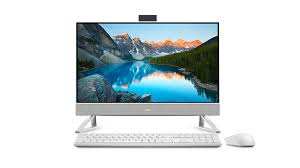
Jak uaktualnić dysk twardy w komputerze Dell?
Jeśli planuje się sklonowanie starego dysku na nowy, można to zrobić za pomocą oprogramowania do klonowania, takiego jak Macrium Reflect lub AOMEI Backupper. Proces ten pozwala na zachowanie systemu operacyjnego oraz wszystkich plików bez konieczności ponownej instalacji systemu Windows. Alternatywnie można zainstalować system od nowa, korzystając z narzędzia Windows Media Creation Tool.
Gdy nowy dysk jest gotowy do montażu, należy go umieścić w odpowiednim miejscu, przykręcić i podłączyć do płyty głównej oraz zasilania. W przypadku komputerów Dell ważne jest, aby dobrze zamocować dysk, aby uniknąć luzów, które mogłyby prowadzić do uszkodzenia sprzętu. Po zamknięciu obudowy i podłączeniu komputera można uruchomić system i sprawdzić, czy nowy dysk jest prawidłowo wykrywany w BIOS-ie.
Po zakończeniu instalacji warto skonfigurować nowy dysk w systemie Windows. Jeśli system został zainstalowany na nowym dysku, można przejść do optymalizacji ustawień, takich jak włączenie trybu AHCI dla dysków SSD lub odpowiednie partycjonowanie. W przypadku dodatkowego dysku warto upewnić się, że jest on poprawnie sformatowany i przypisany mu został odpowiedni system plików.
Uaktualnienie dysku twardego w komputerze Dell to skuteczny sposób na poprawę wydajności urządzenia i zwiększenie jego żywotności. Dzięki nowoczesnym dyskom SSD można cieszyć się szybszym działaniem systemu, krótszymi czasami ładowania programów oraz większą niezawodnością. Warto regularnie dbać o stan dysku i monitorować jego kondycję za pomocą dedykowanego oprogramowania, aby zapewnić sobie bezproblemową pracę komputera na długi czas.